ဂူဂဲလ္ခ႐ီးသည္မွေႏြးေထြးစြာျကိုဆိုပါတယ္

Go to Blogger edit html and find these sentences.Now replace these sentences with your own descriptions.

This is default featured slide 2 title

Go to Blogger edit html and find these sentences.Now replace these sentences with your own descriptions.

This is default featured slide 3 title

Go to Blogger edit html and find these sentences.Now replace these sentences with your own descriptions.

This is default featured slide 4 title

Go to Blogger edit html and find these sentences.Now replace these sentences with your own descriptions.

This is default featured slide 5 title

Go to Blogger edit html and find these sentences.Now replace these sentences with your own descriptions.

Showing posts with label application. Show all posts

Friday, April 8, 2016

Xmod Update! ( 100% Working )


Xmod ဆိုရင္ Clash Of Clans ကစားတဲ့သူတိုင္း သိၾကမွာပါ။ အခ်ဳိ႕ေတြမွာေတာ့ Updateတစ္ခါထြက္တုိင္း အဆင္မေျပတာေတြ ရွိတတ္ပါတယ္။ ဒီ Xmodေလးကေတာ့ 100%အလုပ္လုပ္ပါတယ္။ ေနာက္ဆံုးထြက္ Updateေလးဆုိရင္လည္း မမွားပါဘူး။ အသံုးျပဳဖုိ႔အတြက္ မိမိPhoneမွာ Rootရွိဖုိ႔ လုိပါတယ္။ :D

Download Xmod From Media Fire => Mediafire Download Link
Download Xmod From Zippyshare => Zippyshare Link
Download Xmod From Solidfiles => Solidfiles Link

1. Xmod Apk ကုိ ဖြင့္လိုက္ပါ

2.Clash of Clans ေပၚကို ႏွိပ္ပါ။ (Lunch Button မဟုတ္ပါ)

3. MODသြင္းရန္ ေအာက္က Install ကိုႏွိပ္ပါ 

4. Installလုပ္ေနစဥ္ ခဏေစာင့္ဆိုင္းပါ

5. Installed Successful ျပရင္ ေထာင့္က ( X ) ေလးကုိႏွိပ္ျပီး ပိတ္လိုက္ပါ

6. ျပီးရင္ Launch Button ကို ႏွိပ္ျပီး Clash Of Clans Gameထဲ ၀င္ပါ။ 

7. ညာဘက္ေထာင့္က စက္ရုပ္ပံုေလးကုိ ႏွိပ္ျပီး Xmodကို ထပ္ႏွိပ္ပါ

8.အေပၚဆံုး Realtime Traps/Teslas ကေန Sandbox From Replayအထိ Onေပးပါ။

 9. Now! We can see Traps / Bomb. DONE!

Thursday, September 3, 2015

S5 SystemUI Theme_v1.5.3.apk


⭐MYANMAR (Zawgyi)

မဂၤလာပါ ခင္​​ဗ်ာ။
ဒီတစ္ခါ S5 System UI Theme ဆိုတဲ့ Xposed Modules Apk ​ေလးပါ။ Note 3 နွင့္Android 4.4.+ Kitkat version ေတြ အတြက္သာ ျဖစ္ပါတယ္။
ဒီ App ​ေလးကို အသံုးျပုဖို့ အတြက္​ ဖုန္းမွာ Root ရွိရပါမယ္​။ Xposed Modules App တစ္​ခု ျဖစ္​တဲ့ အတြက္​ ဖုန္းမွာ Xposed Installer Appလည္း ရွိျပီးသား ျဖစ္​ရပါမယ္​။ Root ရွိျပီး Xposed Installer မရွိ​ေသးတဲ့ သူငယ္​ခ်င္းေတြ အတြက္​  Xposed Installer နွင့္​Xposed Modules မ်ား ထည့္သြင္း အသံုးျပု နည္း ကို ..ဒီ​ေနရာမွာပဲ ႏွိပ္​ၿပီး သြား​ေရာက္​​ေလ့လာ ​ေဒါင္​းယူ လိုက္​ပါ။
S5 System UI Theme apk ကို ​ေဒါင္းယူ၊ Install လုပ္​လိုက္​ပါ။
ျပီး​ေနာက္​...
➡Xposed Installer App ကို နွိပ္​ဖြင့္ပါ။
➡Modules ကို ဆက္​နွိပ္​ပါ။
➡Install လုပ္​ထားတဲ့ S5 System UI theme.  ➡App ကို ​ေတြ့ပါလိမ့္မယ္​။ သူ့ရဲ့ ညာဘက္​ အ​ေပၚနားက ​ေလး​ေထာင့္ကြက္​​ေလးကို နွိပ္​ျပီး အမွန္​ျခစ္​​ေလး ထည့္ေပးလိုက္​ပါ။ App ကို နွိပ္ဖြင့္ျပီး မိမိျကိုက္နွစ္သက္သလို ျပုျပင္ေပးပါဗ်ာ။
➡ျပီး​ေနာက္​ ဖုန္းကို reboot (or) restart လုပ္​​ေပးလိုက္​ပါ။ ျပန္​တတ္​လာတဲ့ အခါ Noti bar ကို ဆြဲခ်ျကည့္လိုက္ရင္ S5 theme ပံုစံေလး ေျပာင္းေနတာ ေတြပါလိမ့္မယ္။
S5 System UI Theme App ကို ဖြင့္လိုက္ရင္ ပထမဆံုး s5 grid setting ဆိုတာကို အမွန္ျခစ္ေပးလိုက္မယ္ ဆိုရင္ေတာ့ ဖုန္းရဲ့ setting ကို s5 grid setting ပံုစံအတိုင္း ေဖာ္ျပေပးမွာ ျဖစ္ပါတယ္။ ပံုမွန္ setting ျကည့္ေနျက သူေတြအတြက္ကေတာ့ အျမင္တစ္မ်ိုးနဲ့ ဟာသပါပဲဗ်ာ။
➡S5 UI theme မွာ အမွန္ျခစ္ေပးလိုက္ပါက Noti bar မွာ theme ကို ပံုစံတစ္မ်ိုးနဲ့ ေဖာ္ျပေပးမွာ ျဖစ္ပါတယ္။
➡3-Dot Menu ကို အမွန္ျခစ္ေပးမယ္ ဆိုရင္ေတာ့ က်ေနာ္တို့ဖုန္းမွာ App တိုင္းမွာ 3-Dot menu key ေလး တစ္ခု တိုးလာတာေတြ့ရမွာ ျဖစ္ပါတယ္။3-Dot မထားခ်င္တဲ့ App ကိုေတာ့ 3-Dot menu blacklist မွာ ထည့္ထားေပးလိုက္ပါဗ်ာ။
➡Double tap Statusbar ကို အမွတ္ျခစ္လိုက္ပါက ဖုန္း screen ရဲ့  statusbarကို နွစ္ခ်က္ထိေခါက္ေပးနိုင္ပါတယ္။ အဲဒီ့ အတြက္ေနရာကို App တစ္ခု သတ္မွတ္ေပးဖို့ pick double tap မွာ ျကိုက္နွစ္သက္ရာ App တစ္ခု ေရွြးခ်ယ္ေပးပါ။
➡Date Time ဆိုတာကို အမွန္ျခစ္ေပးပါက
Pick date time click app နွင့္ Pick date time long click app ဆိုတဲ့ ေနရာေတြမွာ ျကိုက္နွစ္သက္တဲ့ App ေတြကို ထားေပးနိုင္ပါတယ္။
ဒီေလာက္ပါပဲဗ်ာ က်န္တာေလးေတြကိုေတာ့ အဆင္ေျပသလို ျပင္လိုက္ျကပါဗ်ာ။


⭐MYANMAR (Unicode)

မင်္ဂလာပါ ခင်​​ဗျာ။
ဒီတစ်ခါ S5 System UI Theme ဆိုတဲ့ Xposed Modules Apk ​လေးပါ။ Note 3 နှင့် Android 4.4.+ Kitkat version တွေ အတွက်သာ ဖြစ်ပါတယ်။
ဒီ App ​လေးကို အသုံးပြုဖို့ အတွက်​ ဖုန်းမှာ Root ရှိရပါမယ်​။ Xposed Modules App တစ်​ခု ဖြစ်​တဲ့ အတွက်​ ဖုန်းမှာ Xposed Installer Appလည်း ရှိပြီးသား ဖြစ်​ရပါမယ်​။ Root ရှိပြီး Xposed Installer မရှိ​သေးတဲ့ သူငယ်​ချင်းတွေ အတွက်​  Xposed Installer နှင့်​Xposed Modules များ ထည့်သွင်း အသုံးပြု နည်း ကို ..ဒီ​နေရာမှာပဲ နှိပ်​ပြီး သွား​ရောက်​​လေ့လာ ​ဒေါင်းယူ လိုက်​ပါ။
S5 System UI Theme apk ကို ​ဒေါင်းယူ၊ Install လုပ်​လိုက်​ပါ။
ပြီး​နောက်​...
➡Xposed Installer App ကို နှိပ်​ဖွင့်ပါ။
➡Modules ကို ဆက်​နှိပ်​ပါ။
➡Install လုပ်​ထားတဲ့ S5 System UI theme.  ➡App ကို ​တွေ့ပါလိမ့်မယ်​။ သူ့ရဲ့ ညာဘက်​ အ​ပေါ်နားက ​လေး​ထောင့်ကွက်​​လေးကို နှိပ်​ပြီး အမှန်​ခြစ်​​လေး ထည့်ပေးလိုက်​ပါ။ App ကို နှိပ်ဖွင့်ပြီး မိမိကြိုက်နှစ်သက်သလို ပြုပြင်ပေးပါဗျာ။
➡ပြီး​နောက်​ ဖုန်းကို reboot (or) restart လုပ်​​ပေးလိုက်​ပါ။ ပြန်​တတ်​လာတဲ့ အခါ Noti bar ကို ဆွဲချကြည့်လိုက်ရင် S5 theme ပုံစံလေး ပြောင်းနေတာ တွေပါလိမ့်မယ်။
S5 System UI Theme App ကို ဖွင့်လိုက်ရင် ပထမဆုံး s5 grid setting ဆိုတာကို အမှန်ခြစ်ပေးလိုက်မယ် ဆိုရင်တော့ ဖုန်းရဲ့ setting ကို s5 grid setting ပုံစံအတိုင်း ဖော်ပြပေးမှာ ဖြစ်ပါတယ်။ ပုံမှန် setting ကြည့်နေကြ သူတွေအတွက်ကတော့ အမြင်တစ်မျိုးနဲ့ ဟာသပါပဲဗျာ။
➡S5 UI theme မှာ အမှန်ခြစ်ပေးလိုက်ပါက Noti bar မှာ theme ကို ပုံစံတစ်မျိုးနဲ့ ဖော်ပြပေးမှာ ဖြစ်ပါတယ်။
➡3-Dot Menu ကို အမှန်ခြစ်ပေးမယ် ဆိုရင်တော့ ကျနော်တို့ဖုန်းမှာ App တိုင်းမှာ 3-Dot menu key လေး တစ်ခု တိုးလာတာတွေ့ရမှာ ဖြစ်ပါတယ်။3-Dot မထားချင်တဲ့ App ကိုတော့ 3-Dot menu blacklist မှာ ထည့်ထားပေးလိုက်ပါဗျာ။
➡Double tap Statusbar ကို အမှတ်ခြစ်လိုက်ပါက ဖုန်း screen ရဲ့  statusbarကို နှစ်ချက်ထိခေါက်ပေးနိုင်ပါတယ်။ အဲဒီ့ အတွက်နေရာကို App တစ်ခု သတ်မှတ်ပေးဖို့ pick double tap မှာ ကြိုက်နှစ်သက်ရာ App တစ်ခု ရွှေးချယ်ပေးပါ။
➡Date Time ဆိုတာကို အမှန်ခြစ်ပေးပါက
Pick date time click app နှင့် Pick date time long click app ဆိုတဲ့ နေရာတွေမှာ ကြိုက်နှစ်သက်တဲ့ App တွေကို ထားပေးနိုင်ပါတယ်။
ဒီလောက်ပါပဲဗျာ ကျန်တာလေးတွေကိုတော့ အဆင်ပြေသလို ပြင်လိုက်ကြပါဗျာ။


Link Download


Tuesday, September 1, 2015

GravityBox.apk (Xposed Modules)


⭐MYANMAR (Zawgyi)

မဂၤလာပါ ခင္​​ဗ်ာ။ 
ဒီတစ္ခါ GravityBox ဆိုတဲ့ Xposed Modules Apk ​ေလးပါ။ Android Verdion_4.1 နွင့္ အထက္ 4.3 အထိက GravityBox [JB] ကို ေဒါင္းယူသင့္ပါတယ္။ 4.4.+ Kitkat Version သံုးသူေတြကေတာ့ GravityBox [KK] ကို ေဒါင္းယူ အသံုးျပဳနိုင္ပါတယ္။ ေသခ်ာေအာင္ ေျပာတာပါ။ အခ်ိဳ႕ဖုန္းေတြမွာ ဘာပဲ သံုးသံုး အဆင္ေျပပါတယ္ဗ်ာ။ Xposed Installer ကို အသံုးျပဳ ​ေနတဲ့ Lolipop Version ကိုင္တဲ့ သူငယ္ခ်င္းေတြ အတြက္ကေတာ့ gravityBox[LP] ကို ရွာေဖြ အသံုးျပဳရပါမယ္။ ဖုန္းတစ္လံုးကို မိမိ စိတ္ႀကိဳက္ ျပဳ ျပင္သံုးစြဲလိုတဲ့ သူငယ္ခ်င္းေတြ အတြက္ အရမ္းေကာင္းမြန္တဲ့ Tool App ေလး တစ္ခုလို႔ပဲ ေျပာပါရေစ။
ဒီ App ​ေလးကို အသံုးျပဳဖို႔ အတြက္​ ဖုန္းမွာ Root ရွိရပါမယ္​။ Xposed Modules App တစ္​ခု ျဖစ္​တဲ့ အတြက္​ ဖုန္းမွာ Xposed Installer Appလည္း ရွိျပီးသား ျဖစ္​ရပါမယ္​။ Root ရွိျပီး Xposed Installer မရွိ​ေသးတဲ့ သူငယ္​ခ်င္းေတြ အတြက္​  Xposed Installer နွင့္​Xposed Modules မ်ား ထည့္သြင္း အသံုးျပဳ နည္း ကို ..ဒီ​ေနရာမွာပဲ ႏွိပ္​ၿပီး သြား​ေရာက္​​ေလ့လာ ​ေဒါင္​းယူ လိုက္​ပါ။
GravityBox [KK] .apk ကို ​ေဒါင္းယူ၊ Install လုပ္​လိုက္​ပါ။ 
ျပီး​ေနာက္​...
➡Xposed Installer App ကို နွိပ္​ဖြင့္ပါ။
➡Modules ကို ဆက္​နွိပ္​ပါ။
➡Install လုပ္​ထားတဲ့ GravityBox App ကို ​ေတြ႕ပါလိမ့္မယ္​။ သူ႔ရဲ့ ညာဘက္​ အ​ေပၚနားက ​ေလး​ေထာင့္ကြက္​​ေလးကို နွိပ္​ျပီး အမွန္​ျခစ္​​ေလး ထည့္ေပးလိုက္​ပါ။
➡ျပီး​ေနာက္​ ဖုန္းကို reboot (or) restart လုပ္​​ေပးလိုက္​ပါ။ ျပန္​တတ္​လာတဲ့ အခါ သြားနွိပ္​ဖြင့္ျပီး ျပဳ ျပင္​လို႔ရပါျပီ​ဗ်ာ။
​ေအာက္​မွာ ပံု​ေလး​ေတြ အနည္းငယ္ ျပထား​ေပးပါတယ္။
ဒီ App ေလးမွာ အေသးစိတ္ျပုျပင္နိုင္တဲ့ Tools ေတြက က်ေနာ္ ရွင္းမျပနိုင္ေလာက္နိုင္ေလာက္ေအာင္ မ်ားျပားလြန္းပါတယ္။
အသံုးဝင္ပံု၊ အသံုးျပုပံုေလးေတြကို အနည္းက်ဉ္းမွ် က်ေနာ္ ရွင္းျပေပးပါမယ္ ခင္ဗ်ာ။ 
- Lockscreen tweaks
- Statusbar tweaks
- Navigation bar tweaks
- Power tweaks
- Display tweaks
- Phone tweaks
- Media tweaks
- Navigations key actions
- Application Launcher
- Screen recording
- Miscellaneous tweaks
- Ultimate notification control (per-app)
- About ဆိုတာေတြ ေတြ႕ရမွာ ျဖစ္ပါတယ္။
တစ္ခုခ်င္း စီရဲ့ အေသးစိတ္ အခ်က္အလက္ေတြကို ကိုယ္ႀကိဳက္နွစ္သက္သလို ျပင္ဆင္ နိုင္ပါတယ္။
-Power tweaks အပိုင္းထဲမွာေတာ့ Screenshot နဲ႔ Screenrecording ေတြကို အမွတ္ျခစ္ေပးျပီး ပါဝါ ခလုတ္ကိုနွိပ္ရင္ ေဖာ္ျပေပးတဲ့ Device options အထဲမွာ ေပါင္းထည့္ေပးနိုင္သလို အျခားအခ်က္အလက္မ်ားကိုလည္း ျပဳ ျပင္နိုင္ပါေသးတယ္။
-Media tweaks ဆိုတဲ့ အပိုင္းထဲမွာ Volume key နဲ႔ ပတ္သက္တာေတြ ျပဳ ျပင္ေပးနိုင္ပါတယ္။ ပံုမွန္အား Volume Up နွင့္ Volume Down မွာ နွိပ္ရင္ ringtone အသံတိုး၊ျမင့္ တစ္ခုပဲ ေဖာ္ျပေပးေလ့ ရွိပါတယ္။ Expandable Volume Panel ကို အမွတ္ျခစ္ေပးလိုက္ပါက Media, Ringtone, Alarm volume နဲ႔ system volume ေတြကိုပါ တစ္ျပိဳင္နက္တည္း ေဖာ္ျပေပးပါလိမ့္မယ္။ ဒါ့အျပင္ မိမိႀကိဳက္နွစ္သက္သလို အျခား Control ေတြကိုလည္း ျပဳလုပ္နိုင္ပါေသးတယ္။
-Navigations Key Actions အပိုင္းမွာေတာ့ Menu key, Home key နွင့္ Back key ေတြကို ျပဳ ျပင္ေပးနိုင္ပါတယ္။ 
Samsumg ဖုန္းတစ္လံုး အေနနဲ႔ ဥပမာေလး ေျပာပါရေစ။ ဖုန္းမွာ ပံုမွန္အားျဖင့္ Home key ကို ျကာျကာ ဖိနွိပ္လိုက္တဲ့ အခါ Recents app ေတြကို ေဖာ္ျပေပးပါတယ္။ ဒီ App ေလးကို အသံုးျပဳတဲ့ အတြက္ေၾကာင့္ Home key မွာ Double Tap တစ္ခု ေပါင္းထည့္ျပီး အသံုးျပဳနိုင္ပါတယ္။ (နွစ္ခ်က္ဆင့္နွိပ္) Home key - double tap action ဆိုတဲ့ ေနရာကို နွိပ္ျပီး မူလတိုင္း သူေပးထားတဲ့ screenshot တို႔ screenrecorder တို႔ကိုထား နိုင္သလို ကိုယ္ႀကိဳက္နွစ္သက္တဲ့ App ေတြကို ထားခ်င္ရင္ေတာ့ ေအာက္ဆံုးက Custom Action ဆိုတာကို နွိပ္ျပီး ဖုန္းထဲက Apps ေတြကို ေဖာ္ျပေပးလို႔ ကိုယ္ႀကိဳက္နွစ္သက္တဲ့ ဖုန္းထဲက Apps ေတြကို ေရႊးခ်ယ္ျပီး ထားနိုင္ပါတယ္ဗ်ာ။
အျခား Menu key နွင့္ Back key ေတြမွာလည္း ေျပာခဲ့သလို ပံုစံအတိုင္း Single tap action, Long press action နဲ႔ Double tap action ေတြကို ေပါင္းထည့္ေပးနိုင့္ပါတယ္။ Single tap action ေတြကိုေတာ့ ဖုန္းရဲ့ Default ပံုစံပဲ ထားတာ ေကာင္းမယ္ ထင္ပါတယ္ဗ်ာ။ ဒါမွ Back key ဆိုရင္.. တစ္ခ်က္နွိပ္လိုက္ရင္ ေနာက္ဆုတ္မွာေလဗ်ာ။ ထားခ်င္တာထားတာကေတာ့ သေဘာပါ..ေမာင္!
-Application Launcher ဆိုတဲ့ အပိုင္းကေတာ့  (Apps) 12 ခု ပါဝင္တဲ့ Launcher တစ္ခု ျပဳလုပ္ေပးနိုင္ပါတယ္။ ကိုယ္ အသံုးလို ႀကိဳက္နွစ္သက္တဲ့ Apps ေတြေပါ့ဗ်ာ။ နာမည္ကေတာ့ application launcher ပါပဲ။ က်ေနာ္ ေျပာခဲ့သလို Key ေတြရဲ့ Long press action တို႔ Double tap action တို႔ ေနရာမွာ Application Launcher ဆိုတာကို သက္မွတ္ေပးထားမယ္ ဆိုရင္ ခု..က်ေနာ္တို႔ ခု. လုပ္ထားတဲ့ Launcher ေလးကို ေဖာ္ျပေပးမွာ ျဖစ္ပါတယ္ဗ်ာ။ 
-Screen recording ဆိုတဲ့ အပိုင္းမွာေတာ့ ဖုန္း screenrecorder ရဲ့ ၾကာခ်ိန္ကို အျမင့္ဆံုး 30 မီးနစ္ထိ သက္မွတ္ေပးထားနိုင္ပါတယ္။ ဒါ့အျပင္ အပိုင္း တစ္ခုခ်င္းမွာေရာ ဒီ App တစ္ခုလံုးမွာပါ က်ေနာ္ မေျပာခဲ့တဲ့ ျပဳ ျပင္ လုပ္ေဆာင္နိုင္စြမ္းေတြ အမ်ားအျပား က်န္ရွိေနပါေသးတယ္။ ကိုယ္တိုင္ပဲ ေလ့လာ သံုးစြဲၾကပါေတာ့ဗ်ာ။ စာေတြလည္း မ်ားေနလို႔ပါ။ 
သိတတ္နားလည္တဲ့ ဆရာသမားမ်ားလည္း နားလည္ေပးျကပါ ခင္ဗ်ာ။ 
က်ေနာ့္လိုပဲ ေလ့လာသံုးစြဲေနသူ User ေတြအတြက္ အလြယ္ေလး နားလည္ ေစခ်င္တဲ့ User တစ္ေယာက္ရဲ့ ေစတနာပါ။ တစ္​စံုတရာ အဆင္​မ​ေျပမႉမ်ား၊ စိတ္​တိုင္​းမက်မႉမ်ား ရိွပါက ဆရာ့ဆရာႀကီး​ေတြလည္​း တာဝန္​မခံသလို မိမိကလိ မိမိတာဝန္​သာ ျဖစ္​ပါတယ္​ ခင္​​ဗ်ာ။

....အားလံုး အဆင္ေျပၾကပါေစဗ်ာ....

⭐MYANMAR (Unicode)

မင်္ဂလာပါ ခင်​​ဗျာ။ 
ဒီတစ်ခါ GravityBox ဆိုတဲ့ Xposed Modules Apk ​လေးပါ။ Android Verdion_4.1 နှင့် အထက် 4.3 အထိက GravityBox [JB] ကို ဒေါင်းယူသင့်ပါတယ်။ 4.4.+ Kitkat Version သုံးသူတွေကတော့ GravityBox [KK] ကို ဒေါင်းယူ အသုံးပြုနိုင်ပါတယ်။ သေချာအောင် ပြောတာပါ။ အချို့ဖုန်းတွေမှာ ဘာပဲ သုံးသုံး အဆင်ပြေပါတယ်ဗျာ။ Xposed Installer ကို အသုံးပြုနေတဲ့ Lolipop Version ကိုင်တဲ့ သူငယ်ချင်းတွေ အတွက်ကတော့ gravityBox[LP] ကို ရှာဖွေ အသုံးပြုရပါမယ်။ ဖုန်းတစ်လုံးကို မိမိ စိတ်ကြိုက် ပြုပြင်သုံးစွဲလိုတဲ့ သူငယ်ချင်းတွေ အတွက် အရမ်းကောင်းမွန်တဲ့ Tool App လေး တစ်ခုလို့ပဲ ပြောပါရစေ။
ဒီ App ​လေးကို အသုံးပြုဖို့ အတွက်​ ဖုန်းမှာ Root ရှိရပါမယ်​။ Xposed Modules App တစ်​ခု ဖြစ်​တဲ့ အတွက်​ ဖုန်းမှာ Xposed Installer Appလည်း ရှိပြီးသား ဖြစ်​ရပါမယ်​။ Root ရှိပြီး Xposed Installer မရှိ​သေးတဲ့ သူငယ်​ချင်းတွေ အတွက်​  Xposed Installer နှင့်​Xposed Modules များ ထည့်သွင်း အသုံးပြု နည်း ကို ..ဒီ​နေရာမှာပဲ နှိပ်​ပြီး သွား​ရောက်​​လေ့လာ ​ဒေါင်းယူ လိုက်​ပါ။
GravityBox [KK] .apk ကို ​ဒေါင်းယူ၊ Install လုပ်​လိုက်​ပါ။ 
ပြီး​နောက်​...
➡Xposed Installer App ကို နှိပ်​ဖွင့်ပါ။
➡Modules ကို ဆက်​နှိပ်​ပါ။
➡Install လုပ်​ထားတဲ့ GravityBox App ကို ​တွေ့ပါလိမ့်မယ်​။ သူ့ရဲ့ ညာဘက်​ အ​ပေါ်နားက ​လေး​ထောင့်ကွက်​​လေးကို နှိပ်​ပြီး အမှန်​ခြစ်​​လေး ထည့်ပေးလိုက်​ပါ။
➡ပြီး​နောက်​ ဖုန်းကို reboot (or) restart လုပ်​​ပေးလိုက်​ပါ။ ပြန်​တတ်​လာတဲ့ အခါ သွားနှိပ်​ဖွင့်ပြီး ပြုပြင်​လို့ရပါပြီ​ဗျာ။
​အောက်​မှာ ပုံ​လေး​တွေ အနည်းငယ် ပြထား​ပေးပါတယ်။
ဒီ App လေးမှာ အသေးစိတ်ပြုပြင်နိုင်တဲ့ Tools တွေက ကျနော် ရှင်းမပြနိုင်လောက်နိုင်လောက်အောင် များပြားလွန်းပါတယ်။
အသုံးဝင်ပုံ၊ အသုံးပြုပုံလေးတွေကို အနည်းကျဉ်းမျှ ကျနော် ရှင်းပြပေးပါမယ် ခင်ဗျာ။ 
- Lockscreen tweaks
- Statusbar tweaks
- Navigation bar tweaks
- Power tweaks
- Display tweaks
- Phone tweaks
- Media tweaks
- Navigations key actions
- Application Launcher
- Screen recording
- Miscellaneous tweaks
- Ultimate notification control (per-app)
- About ဆိုတာတွေ တွေ့ရမှာ ဖြစ်ပါတယ်။
တစ်ခုချင်း စီရဲ့ အသေးစိတ် အချက်အလက်တွေကို ကိုယ်ကြိုက်နှစ်သက်သလို ပြင်ဆင် နိုင်ပါတယ်။
-Power tweaks အပိုင်းထဲမှာတော့ Screenshot နဲ့ Screenrecording တွေကို အမှတ်ခြစ်ပေးပြီး ပါဝါ ခလုတ်ကိုနှိပ်ရင် ဖော်ပြပေးတဲ့ Device options အထဲမှာ ပေါင်းထည့်ပေးနိုင်သလို အခြာအချက်အလက်များကိုလည်း ပြုပြင်နိုင်ပါသေးတယ်။
-Media tweaks ဆိုတဲ့ အပိုင်းထဲမှာ Volume key နဲ့ ပတ်သက်တာတွေ ပြုပြင်ပေးနိုင်ပါတယ်။ ပုံမှန်အား Volume Up နှင့် Volume Down မှာ နှိပ်ရင် ringtone အသံတိုး၊မြင့် တစ်ခုပဲ ဖော်ပြပေးလေ့ ရှိပါတယ်။ Expandable Volume Panel ကို အမှတ်ခြစ်ပေးလိုက်ပါက Media, Ringtone, Alarm volume နဲ့ system volume တွေကိုပါ တစ်ပြိုင်နက်တည်း ဖော်ပြပေးပါလိမ့်မယ်။ ဒါ့အပြင် မိမိကြိုက်နှစ်သက်သလို အခြား Control တွေကိုလည်း ပြုလုပ်နိုင်ပါသေးတယ်။
-Navigations Key Actions အပိုင်းမှာတော့ Menu key, Home key နှင့် Back key တွေကို ပြုပြင်ပေးနိုင်ပါတယ်။ 
Samsumg ဖုန်းတစ်လုံး အနေနဲ့ ဥပမာလေး ပြောပါရစေ။ ဖုန်းမှာ ပုံမှန်အားဖြင့် Home key ကို ကြာကြာ ဖိနှိပ်လိုက်တဲ့ အခါ Recents app တွေကို ဖော်ပြပေးပါတယ်။ ဒီ App လေးကို အသုံးပြုတဲ့ အတွက်ကြောင့် Home key မှာ Double Tap တစ်ခု ပေါင်းထည့်ပြီး အသုံးပြုနိုင်ပါတယ်။ (နှစ်ချက်ဆင့်နှိပ်) Home key - double tap action ဆိုတဲ့ နေရာကို နှိပ်ပြီး မူလတိုင်း သူပေးထားတဲ့ screenshot တို့ screenrecorder တို့ကိုထား နိုင်သလို ကိုယ်ကြိုက်နှစ်သက်တဲ့ App တွေကို ထားချင်ရင်တော့ အောက်ဆုံးက Custom Action ဆိုတာကို နှိပ်ပြီး ဖုန်းထဲက Apps တွေကို ဖော်ပြပေးလို့ ကိုယ်ကြိုက်နှစ်သက်တဲ့ ဖုန်းထဲက Apps တွေကို ရွှေးချယ်ပြီး ထားနိုင်ပါတယ်ဗျာ။
အခြား Menu key နှင့် Back key တွေမှာလည်း ပြောခဲ့သလို ပုံစံအတိုင်း Single tap action, Long press action နဲ့ Double tap action တွေကို ပေါင်းထည့်ပေးနိုင့်ပါတယ်။ Single tap action တွေကိုတော့ ဖုန်းရဲ့ Default ပုံစံပဲ ထားတာ ကောင်းမယ် ထင်ပါတယ်ဗျာ။ ဒါမှ Back key ဆိုရင်.. တစ်ချက်နှိပ်လိုက်ရင် နောက်ဆုတ်မှာလေဗျာ။ ထားချင်တာထားတာကတော့ သဘောပါ..မောင်!
-Application Launcher ဆိုတဲ့ အပိုင်းကတော့  (Apps) 12 ခု ပါဝင်တဲ့ Launcher တစ်ခု ပြုလုပ်ပေးနိုင်ပါတယ်။ ကိုယ် အသုံးလို ကြိုက်နှစ်သက်တဲ့ Apps တွေပေါ့ဗျာ။ နာမည်ကတော့ application launcher ပါပဲ။ ကျနော် ပြောခဲ့သလို Key တွေရဲ့ Long press action တို့ Double tap action တို့ နေရာမှာ Application Launcher ဆိုတာကို သက်မှတ်ပေးထားမယ် ဆိုရင် ခု..ကျနော်တို့ လုပ်ထားတဲ့ Launcher လေးကို ဖော်ပြပေးမှာ ဖြစ်ပါတယ်ဗျာ။ 
-Screen recording ဆိုတဲ့ အပိုင်းမှာတော့ ဖုန်း screenrecorder ရဲ့ ကြာချိန်ကို အမြင့်ဆုံး 30 မီးနစ်ထိ သက်မှတ်ပေးထားနိုင်ပါတယ်။ ဒါ့အပြင် အပိုင်း တစ်ခုချင်းမှာရော ဒီ App တစ်ခုလုံးမှာပါ ကျနော် မပြောခဲ့တဲ့ ပြုပြင် လုပ်ဆောင်နိုင်စွမ်းတွေ အများအပြား ကျန်ရှိနေပါသေးတယ်။ ကိုယ်တိုင်ပဲ လေ့လာ သုံးစွဲကြပါတော့ဗျာ။ စာတွေလည်း များနေလို့ပါ။ သိတတ်နားလည်တဲ့ ဆရာသမားများလည်း နားလည်ပေးကြပါ ခင်ဗျာ။ 
ကျနော့်လိုပဲ လေ့လာသုံးစွဲနေသူ User တွေအတွက် အလွယ်လေး နားလည် စေချင်တဲ့ User တစ်ယောက်ရဲ့ စေတနာပါ။ တစ်စုံတရာ အဆင်မပြေမှူများ၊ စိတ်တိုင်းမကျမှူများ ရှိခဲ့ပါက ဆရာ့ဆရာကြီးတွေ တာဝန်မခံခဲ့ သလို မိမိကလိ မိမိတာဝန်သာ ဖြစ်ပါတယ် ခင်ဗျာ။

....အားလုံး အဆင်ပြေကြပါစေဗျာ....


Link Download - GravityBox [KK]_ v3.5.11.apk ⬇⬇


Link Download - GravityBox [JB]_ v3.5.9.apk ⬇⬇


Monday, August 31, 2015

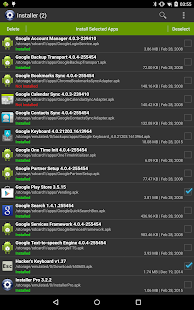
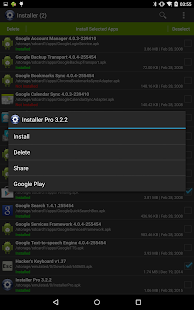
Installer Pro - Install APK_ v3.2.2.apk


✔ Description ✔

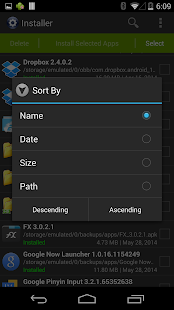
Full featured installer with tiny size, user friendly design and high performance. Scan and install market and non-market apps easily from your SD card.

Features:
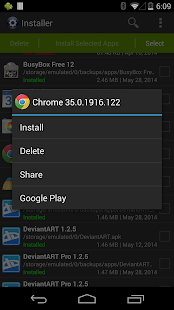
* Install and delete applications from SD card.
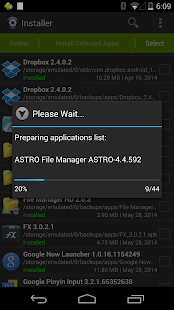
* Auto-scan all APK files from SD card. Use built-in cache mechanism to improve performance, avoid scan over and over again.
* Support batch mode for multiple APK install and delete.
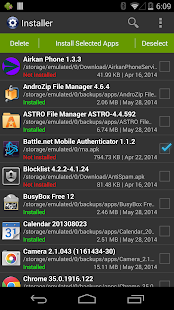
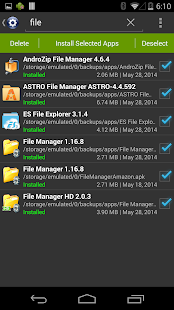
* Show full application information including name, version, path, size and date.
* Instantly search applications by name.
* Share application to friends through multiple ways such as Gmail, Bluetooth, etc.
* Search application information directly from Google Play.
* Show installation status of each APK file:
- Installed: This APK application has been installed on your device.
- Update: This APK application version is newer than current one on your device.
- Not Installed: This APK application has not been installed on your device.
* Ad-free version.

Usage Guide:
This application is very straight forward. For first launch it will search all APK files which stored on your SD card and display them for you to install. For other launches it will load application information automatically from cache to save plenty of time. Click refresh button in option menu to rebuild the cache if SD card content changed when necessary.
Any comment is welcomed and appreciated, please send to support@rhmsoft.com.
Enjoy it.

⭐What's New
Version 3.2.2:
* Support sorting by installation status.
* Minor bug fixes.

⭐Requires Android
2.3 and up


Link Download


Sunday, August 30, 2015

Complete Action Plus_ v2.7.0.apk (Xposed Modules)


⭐MYANMAR (Zawgyi)

မဂၤလာပါ ခင္​​ဗ်ာ။ 
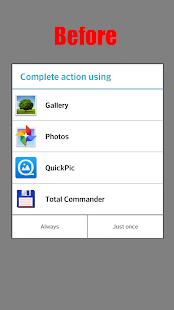
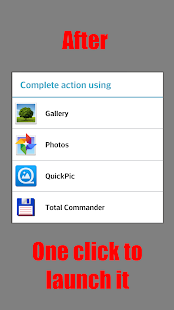
ဒီတစ္ခါ Complete Action Plus ဆိုတဲ့ Xposed Modules Apk ​ေလးပါ။ ဥပမာ - က်ေနာ္တို့ ဖုန္းမွာ Link တစ္ခု ကို နွိပ္လိုက္တယ္ ဆိုရင္ Complete Action Using ဆိုတဲ့ Browser ေတြကို ေရႊးခိုင္းတဲ့ အခါ Window ေလး ေပၚလာေပးပါတယ္။ အဲဒီ window ကို ကိုယ္ၾကဳိက္နွစ္သက္တဲ့ ပံုစံ နွင့္ Background Colour ေတြ စာလံုး အေရာင္ေတြကို ေျပာင္းလဲ အသံုးျပဳလို့ရမယ့္ Apk ေလးပါ။ ဘာရယ္လို့ မဟုတ္ေပမယ့္ ကိုယ္ရဲ့ ဖုန္းကို သူမ်ားနဲ႔ မတူတဲ့ ဒီဇိုင္းေတြ ကိုယ့္ စိတ္ႀကိဳက္ ျပင္ဆင္ျပီး သံုးခ်င္တဲ့ သူငယ္ခ်င္းေတြ အတြက္ပါ။

 ဒီ App ​ေလးကို အသံုးျပဳဖို႔ အတြက္​ ဖုန္းမွာ Root ရွိရပါမယ္​။ Xposed Modules App တစ္​ခု ျဖစ္​တဲ့ အတြက္​ ဖုန္းမွာ Xposed Installer Appလည္း ရွိျပီးသား ျဖစ္​ရပါမယ္​။ Root ရွိျပီး Xposed Installer မရွိ​ေသးတဲ့ သူငယ္​ခ်င္းေတြ အတြက္​  Xposed Installer နွင့္​Xposed Modules မ်ား ထည့္သြင္း အသံုးျပဳ နည္း ကို ..ဒီ​ေနရာမွာပဲ ႏွိပ္​ၿပီး သြား​ေရာက္​​ေလ့လာ ​ေဒါင္​းယူ လိုက္​ပါ။
Complete Action Plus apk ကို ​ေဒါင္းယူ၊ Install လုပ္​လိုက္​ပါ။ 
ျပီး​ေနာက္​...
➡Xposed Installer App ကို နွိပ္​ဖြင့္ပါ။
➡Modules ကို ဆက္​နွိပ္​ပါ။
➡Install လုပ္​ထားတဲ့ Complete Action Plus app ကို ​ေတြ႕ပါလိမ့္မယ္​။ သူ႔ရဲ့ ညာဘက္​ အ​ေပၚနားက ​ေလး​ေထာင့္ကြက္​​ေလးကို နွိပ္​ျပီး အမွန္​ျခစ္​​ေလး ထည့္ေပးလိုက္​ပါ။
➡ျပီး​ေနာက္​ ဖုန္းကို reboot (or) restart လုပ္​​ေပးလိုက္​ပါ။ ျပန္​တတ္​လာတဲ့ အခါ သြားနွိပ္​ဖြင့္ျပီး ျပုျပင္​လို့ရပါျပီ​ဗ်ာ။
​ေအာက္​မွာ ပံု​ေလး​ေတြနဲ႔ ျပထား​ေပးပါတယ္။

Complete Action Plus app ကိုဖြင့္လိုက္ရင္ ပထမဆံုး About ဆိုတာ ေတြ႕ရပါမယ္။ အဲဒီ အပိုင္းကေတာ့ သူ႔ရဲ့ App Theme ကို ေဖာ္ျပေပးဖို့ သက္သက္ ျပင္တာပါ။ ဒီတိုင္းထားလည္း.ရပါတယ္ေနာ္၊
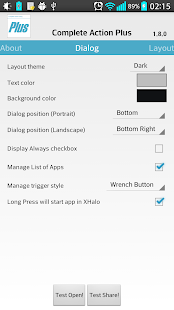
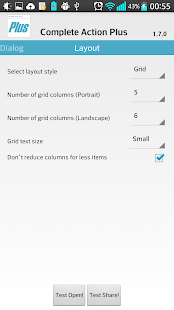
ေနာက္တစ္ဖက္မွာေတာ့ Dialog ဆိုတဲ့ အပိုင္းပါ။ အဲ့ဒီ ေနရာမွာ Complete Action Using ဆိုျပီး ေပၚလာမယ့္ window ကို ျပဳ ျပင္ေပးတာပါ။ 
Layout Theme မွာ default, light, dark ဆိုျပီး သံုးမ်ိဳး ရွိပါတယ္။ default မွာ ထားရင္ေတာ့ ဖုန္းရဲ့ မူရင္း ပံုစံအတိုင္းပဲေပါ့ဗ်ာ။ light မွာ ထားရင္ေတာ့ Background Colour ကို အျဖဴ ​ေရာင္နဲ႔ ေဖာ္ျပေပးျပီး၊ dark မွာေတာ့ အနက္ေရာင္နဲ႔ ေဖာ္ျပေပးမွာ ျဖစ္ပါတယ္။
Title Colour ကေတာ့ Complete Action Using ဆိုတဲ့ စာလံုးေတြကို အေရာင္ သတ္မွတ္ေပးျပီး၊ Text Colour ကေတာ့ Window ထဲမွာ ေပၚလာမယ့္ Browser ေတြရဲ့ နာမည္ စာလံုးေတြကို အေရာင္ သတ္မွတ္ေပးနိုင္တဲ့ ေနရာပါပဲဗ်ာ။
Round corner မွာေတာ့ ေပၚလာတဲ့ window ရဲ့ ေထာင့္ခြ်န္းေလးေတြကို လံုးဝိုင္းသြားေအာင္ ခ်ိန္ညွိေပးနိုင္ပါတယ္။
Transparency မွာေတာ့ ဖုန္းမွာ ေပၚလာတဲ့ window ရဲ့ အထူအပါးကို ခ်ိန္ညွိေပးနိုင္ပါတယ္။ ပါးပါးေလးထားရင္ window ရဲ့ အေနာက္မွာ ရွိတဲ့ အရာေတြ ျမင္ေနရတတ္ပါတယ္။ ေအာက္ဆံုးက Test Open! ေနရာကို နွိပ္ျပီးေတာ့ ကိုယ္ ျပဳ ျပင္ထားတဲ့ ပံုစံကို ျပန္ၾကည့္နိုင္ပါတယ္။
ကဲ...က်န္တာေတြကိုေတာ့ ကိုယ္တိုင္ပဲ ဆက္လက္ျပီး ေလ့လာ ျပဳ ျပင္လိုက္ပါေတာ့ဗ်ာ။ စာေတြလည္း မ်ားေနမွာ စိုးလို႔ပါေနာ္။ ဘာသာစကားရဲ့ အခတ္အခဲေတြလည္း မရွိနိုင္ဘူး.ထင္ပါတယ္ဗ်ာ။ Translate, Converter, Dictionary ေတြ သံုးျပီး ႀကိဳးစား နားလည္ နိုင္လည္နိုင္တာပဲ မဟုတ္ပါလားဗ်ာ။ ေလ့လာတဲ့ သူနွင့္ မေလ့လာတဲ့ သူပဲ ရွိနိုင္ပါလိမ့္မယ္။
အားလံုး...အဆင္ေျပျကပါေစဗ်ာ။

⭐MYANMAR (Unicode)

မင်္ဂလာပါ ခင်​​ဗျာ။ 
ဒီတစ်ခါ Complete Action Plus ဆိုတဲ့ Xposed Modules Apk ​လေးပါ။ ဥပမာ - ကျနော်တို့ ဖုန်းမှာ Link တစ်ခု ကို နှိပ်လိုက်တယ် ဆိုရင် Complete Action Using ဆိုတဲ့ Browser တွေကို ရွှေးခိုင်းတဲ့ Window လေး ပေါ်လာပေးပါတယ်။ အဲဒီ window ကို ကိုယ်ကြိုက်နှစ်သက်တဲ့ ပုံစံ နှင့် Background Colour တွေ စာလုံး အရောင်တွေကို ပြောင်းလဲ အသုံးပြု လို့ရမယ့် Apk လေးပါ။ ဘာရယ်လို့ မဟုတ်ပေမယ် ကိုယ်ရဲ့ ဖုန်းကို သူများနဲ့ မတူတဲ့ ဒီဇိုင်းတွေ ကိုယ့် စိတ်ကြိုက် ပြင်ဆင်ပြီး သုံးချင်တဲ့ သူငယ်ချင်းတွေ အတွက်ပါ။

 ဒီ App ​လေးကို အသုံးပြုဖို့ အတွက်​ ဖုန်းမှာ Root ရှိရပါမယ်​။ Xposed Modules App တစ်​ခု ဖြစ်​တဲ့ အတွက်​ ဖုန်းမှာ Xposed Installer Appလည်း ရှိပြီးသား ဖြစ်​ရပါမယ်​။ Root ရှိပြီး Xposed Installer မရှိ​သေးတဲ့ သူငယ်​ချင်းတွေ အတွက်​  Xposed Installer နှင့်​Xposed Modules များ ထည့်သွင်း အသုံးပြု နည်း ကို ..ဒီ​နေရာမှာပဲ နှိပ်​ပြီး သွား​ရောက်​​လေ့လာ ​ဒေါင်းယူ လိုက်​ပါ။
Complete Action Plus apk ကို ​ဒေါင်းယူ၊ Install လုပ်​လိုက်​ပါ။ 
ပြီး​နောက်​...
➡Xposed Installer App ကို နှိပ်​ဖွင့်ပါ။
➡Modules ကို ဆက်​နှိပ်​ပါ။
➡Install လုပ်​ထားတဲ့ Complete Action Plus app ကို ​တွေ့ပါလိမ့်မယ်​။ သူ့ရဲ့ ညာဘက်​ အ​ပေါ်နားက ​လေး​ထောင့်ကွက်​​လေးကို နှိပ်​ပြီး အမှန်​ခြစ်​​လေး ထည့်ပေးလိုက်​ပါ။
➡ပြီး​နောက်​ ဖုန်းကို reboot (or) restart လုပ်​​ပေးလိုက်​ပါ။ ပြန်​တတ်​လာတဲ့ အခါ သွားနှိပ်​ဖွင့်ပြီး ပြုပြင်​လို့ရပါပြီ​ဗျာ။
​အောက်​မှာ ပုံ​လေး​တွေနဲ့ ပြထား​ပေးပါတယ်။

Complete Action Plus app ကိုဖွင့်လိုက်ရင် ပထမဆုံး About ဆိုတာ တွေ့ရပါမယ်။ အဲဒီ အပိုင်းကတော့ သူ့ရဲ့ App Theme ကို ဖော်ပြပေးဖို့ သက်သက် ပြင်တာပါ။ ဒီတိုင်းထားလည်း.ရပါတယ်နော်
နောက်တစ်ဖက်မှာတော့ Dialog ဆိုတဲ့ အပိုင်းပါ။ အဲ့ဒီ နေရာမှာ Complete Action Using ဆိုပြီး ပေါ်လာမယ့် window ကို ပြု ပြင်ပေးတာပါ။ 
Layout Theme မှာ default, light, dark ဆိုပြီး သုံးမျိုး ရှိပါတယ်။ default မှာ ထားရင်တော့ ဖုန်းရဲ့ မူရင်း ပုံစံအတိုင်းပဲပေါ့ဗျာ။ light မှာ ထားရင်တော့ Background Colour ကို အဖြူ ရောင်နဲ့ ဖော်ပြပေးပြီး၊ dark မှာတော့ အနက်ရောင်နဲ့ ဖော်ပြပေးမှာ ဖြစ်ပါတယ်။
Title Colour ကတော့ Complete Action Using ဆိုတဲ့ စာလုံးတွေကို အရောင် သတ်မှတ်ပေးပြီး၊ Text Colour ကတော့ Window ထဲမှာ ပေါ်လာမယ့် Browser တွေရဲ့ နာမည် စာလုံးတွေကို အရောင် သတ်မှတ်ပေးနိုင်တဲ့ နေရာပါပဲဗျာ။
Round corner မှာတော့ ပေါ်လာတဲ့ window ရဲ့ ထောင့်ချွန်းလေးတွေကို လုံးဝိုင်းသွားအောင် ချိန်ညှိပေးနိုင်ပါတယ်။
Transparency မှာတော့ ဖုန်းမှာ ပေါ်လာတဲ့ window ရဲ့ အထူအပါးကို ချိန်ညှိပေးနိုင်ပါတယ်။ ပါးပါးလေးထားရင် window ရဲ့ အနောက်မှာ ရှိတဲ့ အရာတွေ မြင်နေရတတ်ပါတယ်။ အောက်ဆုံးက Test Open! နေရာကို နှိပ်ပြီးတော့ ကိုယ် ပြု ပြင်ထားတဲ့ ပုံစံကို ပြန်ကြည့်နိုင်ပါတယ်။
ကဲ...ကျန်တာတွေကိုတော့ ကိုယ်တိုင်ပဲ ဆက်လက်ပြီး လေ့လာ ပြု ပြင်လိုက်ပါတော့ဗျာ။ စာတွေလည်း များနေမှာ စိုးလို့ပါနော်။ ဘာသာစကားရဲ့ အခတ်အခဲတွေလည်း မရှိနိုင်ဘူး.ထင်ပါတယ်ဗျာ။ Translate, Converter, Dictionary တွေ သုံးပြီး ကြိုးစား နားလည် နိုင်လည်နိုင်တာပဲ မဟုတ်ပါလားဗျာ။ လေ့လာတဲ့ သူနှင့် မလေ့လာတဲ့ သူပဲ ရှိနိုင်ပါလိမ့်မယ်။
အားလုံး...အဆင်ပြေကြပါစေဗျာ။


✔ Description ✔
Do you want to have one-click "Complete action using" dialog?
Do you want to change layout to List or Grid?
Do you want to hide Apps in list or put your favorite at the top?
Are you rooted and have installed Xposed Framework?

» This Xposed Mod will hide bottom buttons and change behavior to one-click launch action.
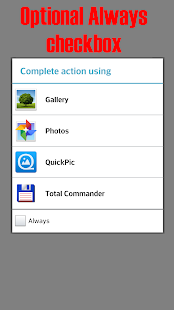
» Optional "Always" checkbox or keep your "Once" & "Always" buttons
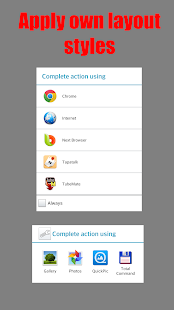
» Change layout styles: List or Grid, change number of columns per Portrait and Landscape
» Change text size (even hide it)
» Change theme to Light or Dark or even set custom colors
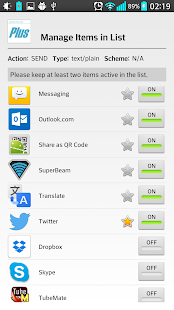
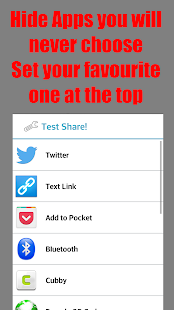
» Hide "never to choose" apps from list
» Set your favorite apps to the top of list
» Set long press action to "No action", "App Information", "Set as Default" or "Halo Window"
and much more.

Supported any device with Jelly Bean and KitKat ROM.

More information on XDA: http://forum.xda-developers.com/showthread.php?p=48901633

⭐What's New
(Required restart after apply this update to make new changes applied.)
<b>Changelog:</b>
- Allow to hide icon in launcher app drawer
- Add "Last used app goes first" feature inspired by Lollipop
- Add "Temporary Default" feature for Long Press or Double Tab action where user can set timeout for how long app will be default
- Bug fixing and improving support for Lollipop

⭐Requires Android
4.1 and up


Link Download


Sim Icon Removal.zip


✔ MYANMAR (Zawgyi)

မဂၤလာပါ ခင္ဗ်ာ။
Samsung Dual Sim ဖုန္း၊ စင္း နွစ္ကတ္ထိုး ဖုန္းေတြ ကိုင္တဲ့ သူငယ္ခ်င္းေတြ အတြက္၊ ဖုန္း Screen ရဲ့ Status Bar က Sim Icon ေတြ ေဖ်ာက္ခ်င္တဲ့သူေတြ အတြက္ပါ။
Icon Removal ဆိုတဲ့ Zip File ေလး တင္ေပးလိုက္ပါတယ္။
Sim Icon ေဖ်ာက္မယ့္ ဖုန္းမွာ CWM (ClockworkMod) recovery သြင္းထားတဲ့ ဖုန္း ျဖစ္ရပါမယ္။ ဒါမွသာ Recovery mode ထဲဝင္ျပီး Zip File ကို Flash လို့ ရမွာပါ။
➡ပထမဆံုး Icon removal zip ကို ေဒါင္းယူ လိုက္ပါ။ ဖုန္း sd card ရဲ့ download file ထဲကို ေရာက္ေနျပီပဲ ထားပါေတာ့ဗ်ာ။
ေဒါင္းလို႔ ရလာတဲ့ zip file ေလးကို recovery ထဲ ဝင္ျပီး flash ရပါမယ္။
➡ဖုန္းကို Power ပိတ္ေပးလိုက္ပါ။
➡Volume Up + Power + Home Key ကို တြဲျပီး နွိပ္ပါ။ စာတန္း တတ္လာရင္ Power ခလုတ္ကို လြတ္ေပးလိုက္ျပီး Volume Up နွင့္ Home Key ကို အနည္းဆံုး ငါးစကၠန္႔ၾကာသည္ အထိ ဆက္ဖိနွိပ္ေပးထားျပီးမွ လြတ္ေပးလိုက္ပါ။ Recovery ထဲ ေရာက္သြားပါလိမ့္မယ္။
➡Install zip ေနရာဆီကို Volume Down ကို နွိပ္ျပီး ဆြဲခ်ေရႊ႔​ေပးလိုက္ပါ၊ Power ခလုတ္ကို တစ္ခ်က္နွိပ္ျပီး ဖြင့္လိုက္ပါ။
➡Choose install zip from/ sd card ကို နွိပ္ပါ၊
Sd card/ .0/ file ကို ဆက္ နွိပ္ဖြင့္ျပီး Icon removal zip ေလး ရွိတဲ့ file ကို အေရာက္သြားပါ။
Icon removal zip ကို နွိပ္ဖြင့္လိုက္ပါ။
"No" ဆိုတာနဲ႔ Yes - install icon removal.zip ကို ေတြ႕ရပါလိမ့္မယ္။ Yes ဆိုတဲ့ စာတန္း ကို ေရႊ႔ျပီး Power ခလုတ္ကို တစ္ခ်က္နွိပ္ေပးလိုက္ပါ။ သူ႔ဟာသူ Flash ေနပါလိမ့္မယ္။ ( အေပၚေအာက္ ေရႊ႔​ေျပာင္းျခင္းကို Volume Up၊ Volume Down နဲ႔ အသံုးျပဳ ျပီး Power ခလုတ္ျဖင့္ Select လုပ္တာ ေသခ်ာပါတယ္။ မလိုအပ္တာေတြ မထိမိ၊ ေရာက္မသြားဘူးေပါ့ဗ်ာ။)
Flash ျပီးရင္ wipe dalvik cache လုပ္ေပးရင္လည္း ေကာင္းပါတယ္။ မလုပ္ခ်င္ရင္လည္း Reboot System Now နဲ႔ ျပန္ထြက္လိုက္ပါဗ်ာ။ Reboot ျပန္တတ္လာတဲ့ အခါ Status bar ေပၚမွာ Sim Icon ေလး ေပ်ာက္ေနပါလိမ့္မယ္။ ဘယ္ေရာက္သြားလဲေတာ့ မေမးပါနဲ႔၊ က်ေနာ္လည္း မသိလို႔ပါေနာ္။

အဆင္မေျပတာေလးမ်ား ရွိခဲ့ရင္လည္း မန္႔ေပးခဲ့နိုင္ပါတယ္။


✔ MYANMAR (Unicode)

မင်္ဂလာပါ ခင်ဗျာ။
Samsung Dual Sim ဖုန်း၊ စင်း နှစ်ကတ်ထိုး ဖုန်းတွေ ကိုင်တဲ့ သူငယ်ချင်းတွေ အတွက်၊ ဖုန်း Screen ရဲ့ Status Bar က Sim Icon တွေ ဖျောက်ချင်တဲ့သူတွေ အတွက်ပါ။
Icon Removal ဆိုတဲ့ Zip File လေး တင်ပေးလိုက်ပါတယ်။
Sim Icon ဖျောက်မယ့် ဖုန်းမှာ CWM (ClockworkMod) recovery သွင်းထားတဲ့ ဖုန်း ဖြစ်ရပါမယ်။ ဒါမှသာ Recovery mode ထဲဝင်ြပီး Zip File ကို Flash လို့ ရမှာပါ။
➡ပထမဆံုး Icon removal zip ကို ဒေါင်းယူ လိုက်ပါ။ ဖုန်း sd card ရဲ့ download file ထဲကို ရောက်နေပြီပဲ ထားပါတော့ဗျာ။
ဒေါင်းလို့ ရလာတဲ့ zip file လေးကို recovery ထဲ ဝင်ပြီး flash ရပါမယ်။
➡ဖုန်းကို Power ပိတ်ပေးလိုက်ပါ။
➡Volume Up + Power + Home Key ကို တွဲပြီး နှိပ်ပါ။ စာတန်း တတ်လာရင် Power ခလုတ်ကို လွတ်ပေးလိုက်ြပီး Volume Up နှင့် Home Key ကို အနည်းဆံုး ငါးစက္ကန့်ကြာသည် အထိ ဆက်ဖိနှိပ်ပေးထားပြီးမှ လွတ်ပေးလိုက်ပါ။ Recovery ထဲ ရောက်သွားပါလိမ့်မယ်။
➡Install zip နေရာဆီကို Volume Down ကို နှိပ်ပြီး ဆွဲချရွှေ့ပေးလိုက်ပါ၊ Power ခလုတ်ကို တစ်ချက်နှိပ်ပြီး ဖွင့်လိုက်ပါ။
➡Choose install zip from/ sd card ကို နှိပ်ပါ၊
Sd card/ .0/ file ကို ဆက် နှိပ်ဖွင့်ပြီး Icon removal zip လေး ရှိတဲ့ file ကို အရောက်သွားပါ။
Icon removal zip ကို နှိပ်ဖွင့်လိုက်ပါ။
"No" ဆိုတာနဲ့ Yes - install icon removal.zip ကို တွေရပါလိမ့်မယ်။ Yes ဆိုတဲ့ စာတန်း ကို ရွှေ့ပြီး Power ခလုတ်ကို တစ်ချက်နှိပ်ပေးလိုက်ပါ။ သူ့ဟာသူ Flash နေပါလိမ့်မယ်။ ( အပေါ်အောက် ရွှေ့ပြောင်းခြင်းကို Volume Up၊ Volume Down နဲ့ အသံုးပြု ပြီး Power ခလုတ်ြဖင့် Select လုပ်တာ သေချာပါတယ်။ မလိုအပ်တာတွေ မထိမိ၊ ရောက်မသွားဘူးပေါ့ဗျာ။)
Flash ပြီးရင် wipe dalvik cache လုပ်ပေးရင်လည်း ကောင်းပါတယ်။ မလုပ်ချင်ရင်လည်း Reboot System Now နဲ့ ပြန်ထွက်လိုက်ပါဗျာ။ Reboot ပြန်တတ်လာတဲ့ အခါ Status bar ပေါ်မှာ Sim Icon လေး ပျောက်နေပါလိမ့်မယ်။ ဘယ်ရောက်သွားလဲတော့ မမေးပါနဲ့၊ ကျနော်လည်း မသိလို့ပါနော်။
အဆင်မပြေတာလေးများ ရှိခဲ့ရင်လည်း မန့်ပေးခဲ့နိုင်ပါတယ်။


Link Download